GIF ändern Leinwandgröße
Vereinfachen Sie Ihre Textaufgaben mit drei einfachen Schritten, Frei!
Das "Change GIF Canvas Size" Tool ermöglicht es Ihnen, die Dimensionen eines GIF Leinwand anpassen, entweder erweitern es, um zusätzliche Elemente rund um die animierte Schleife passen oder schrumpfen es, um Dateigröße zu optimieren, ohne die tatsächliche Animation zu ändern. Diese Funktion ist besonders nützlich für das Hinzufügen von Grenzen, Hintergründen oder Texten um ein animiertes GIF, wodurch es optisch ansprechender oder besser in spezifische Design-Layouts passen, während auch Benutzer profitieren durch die Reduzierung von Dateigrößen und die Verbesserung der Ladezeiten auf Websites und Social Media-Plattformen.
Eingabetextzeilen
Ziehen Sie Ihre Datei hier
png, jpg, webp, avif
Text mit Ergebnis
Werkzeugoptionen
Was ist eine Änderung GIF Canvas Größe?
A Change GIF Canvas Größe Werkzeug ermöglicht es Ihnen, die Dimensionen eines GIF anpassen, entweder machen es größer oder kleiner unter Beibehaltung seiner ursprünglichen Inhalt. Dies ist besonders nützlich, um sicherzustellen, dass Ihre animierten Bilder richtig in verschiedene Anwendungen passen, wie z.B. Social Media-Posts, Webseiten oder Videobearbeitungsprojekte. Mit diesem Tool können Sie die visuelle Attraktivität und Kompatibilität Ihrer GIFs verbessern. Wenn Sie z.B. ein kleines GIF prominenter auf einer Website erscheinen lassen müssen, kann eine Erhöhung der Leinwandgröße dazu beitragen, das zu erreichen, ohne den Inhalt zu verzerren. Umgekehrt, wenn Ihr GIF für einen Social Media Post zu groß ist, kann die Reduzierung seiner Leinwandgröße seine Anzeige optimieren und dabei die Qualität und Klarheit der Animation erhalten.
GIF ändern Canvas Größe Beispiele
Klicken Sie, um es zu versuchen!
GIF ändern Leinwand mühelos
Um das Werkzeug 'GIF Canvas Größe ändern' mit einem Bild einer Sonnenblume zu verwenden, stellen Sie sicher, dass Ihr GIF Editor geöffnet ist und wählen Sie das Sonnenblumenbild, das Sie ändern möchten. Durch die Größenänderung der Leinwand können Sie die Sonnenblumen besser einrahmen oder ihren Kontext anpassen, so dass die Animation optisch ansprechender oder für spezifische Designbedürfnisse geeignet ist. Diese Anpassung hilft bei der Hervorhebung der Details der Sonnenblumen und kann die Gesamtwirkung der animierten Sequenz verbessern, sei es für Präsentationen, Webinhalte oder Social Media Posts.
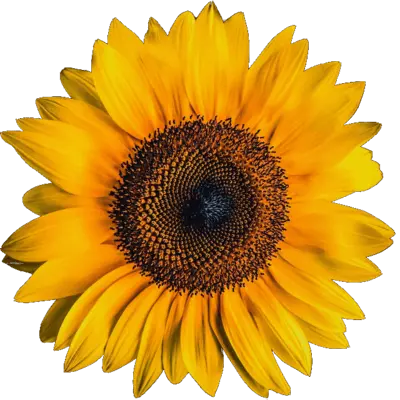
GIF-Leinwand für Sonnenblumen-Fokus ändern
Um das Werkzeug 'GIF Canvas Größe ändern' mit einem Bild einer Sonnenblume zu verwenden, öffnen Sie zuerst Ihren GIF-Editor und wählen Sie das Sonnenblumenbild aus. Die Anpassung der Leinwandgröße kann Ihnen helfen, die Sonnenblume besser zu rahmen, sicherzustellen, dass ihre Details hervorgehoben werden, und machen die Animation optisch attraktiver für Präsentationen oder Social-Media-Posts. Diese Anpassung erhöht die Gesamtwirkung, indem sie einen klareren Fokus auf die komplizierten Muster und lebendigen Farben der Sonnenblumen bietet.
Sonnenblume GIF für besseren Fokus anpassen
Um das Werkzeug 'GIF Canvas Größe ändern' mit einem Bild einer Sonnenblume zu verwenden, öffnen Sie zuerst Ihren GIF-Editor, wählen Sie das Sonnenblumenbild und passen Sie die Leinwandgröße an, um die Blume besser zu rahmen. Dies wird seine komplizierten Muster und lebendigen Farben markieren, so dass die Animation visuell attraktiver für Präsentationen oder Social Media Beiträge. Durch die Optimierung der Canvas-Größe können Sie sicherstellen, dass jedes Detail der Sonnenblumen deutlich sichtbar und ansprechend ist, was die Gesamtwirkung Ihres animierten GIF erhöht.
Privacy Policy
Attention: All tools are done in your browser using JavaScript. We don't send a single bit about your input data to our servers. There is no server-side processing at all.