Bild von BGR Array erstellen
Vereinfachen Sie Ihre Textaufgaben mit drei einfachen Schritten, Frei!
Das Tool "Create Image from BGR Array" wandelt ein dreidimensionales BGR (Blue, Green, Red) Farbarray in ein visuelles Bild um und erleichtert Aufgaben wie die Anzeige verarbeiteter Bilder in Computersichtanwendungen oder die Analyse von Pixeldaten. Dieses Tool ist besonders vorteilhaft für Entwickler, die mit OpenCV arbeiten, da es die Visualisierung von Bilddaten direkt in ihren Workflows vereinfacht und Debugging- und Echtzeitüberwachungsmöglichkeiten verbessert.
Eingabetextzeilen
Ziehen Sie Ihre Datei hier
png, jpg, webp, avif
Text mit Ergebnis
Werkzeugoptionen
Was ist ein Bild von BGR Array erstellen?
Das Tool "Create Image from BGR Array" wird verwendet, um eine visuelle Darstellung eines Bildes basierend auf einem BGR (Blau, Grün, Rot) Farbarray zu erzeugen. Dieses Tool ist besonders nützlich bei Computersichtaufgaben, bei denen Bilder oft als Arrays von Pixelwerten verarbeitet werden, bevor sie angezeigt oder weiter analysiert werden. Durch die Umwandlung von BGR-Arrays in Bilder können Benutzer die Daten, mit denen sie arbeiten, leicht visualisieren und interpretieren. Dieses Tool kann beispielsweise in Echtzeit-Videoverarbeitungsanwendungen verwendet werden, bei denen Frames aus einem Kamerafeed schnell in visuelle Bilder zur Analyse umgewandelt werden müssen. Zu den Vorteilen zählen verbesserte Debugging, leichteres Verständnis von Bildverarbeitungsalgorithmen und effizientere Entwicklung und Erprobung von Computer-Vision-Projekten.

Bild aus BGR Array-Beispielen erstellen
Klicken Sie, um es zu versuchen!
BGR Array nach Bild umrechnen
Um das Werkzeug 'Bild von BGR Array erstellen' mit einem Bild einer Kaffeetasse zu verwenden, stellen Sie zunächst sicher, dass Sie Ihre B, G, R Werte in einem 2D Array organisieren, in dem jede Zeile ein Pixel darstellt und Spalten blaue, grüne und rote Intensitäten darstellen. Geben Sie dieses Array in das Tool ein und es erzeugt eine visuelle Darstellung der Kaffeetasse als Bild. Dieser Prozess ist hilfreich für die Umwandlung von Rohdaten in ein sichtbares Format, so dass es einfacher ist, das Bild in Anwendungen wie Computer Vision Projekte oder Benutzeroberflächen zu analysieren oder anzuzeigen, wo Sie die tatsächlichen Farben und Details der Kaffeetasse sehen müssen.

BGR Array nach Coffee Cup Image umrechnen
Um das Tool 'Bild aus BGR Array erstellen' mit einem Bild eines leeren weißen Papiers zu verwenden, organisieren Sie Ihre B, G, R Werte in einem 2D Array, in dem jede Zeile ein Pixel darstellt und Spalten Blau, Grün und Rot darstellen. Geben Sie dieses Array in das Werkzeug ein und es erzeugt eine visuelle Darstellung des weißen Papiers als Bild. Dieser Prozess ist besonders nützlich, um die Datenqualität zu überprüfen oder die Lichtverhältnisse in Computer-Vision-Projekten zu testen, um sicherzustellen, dass Ihre Anwendung leere Hintergründe genau erkennen und verarbeiten kann. Das erwartete Ergebnis ist ein klares, weißes Bild, das hilft zu validieren, dass Ihr rohes BGR-Array die Farbinformationen des Papiers korrekt darstellt, wodurch es einfacher wird, Ihre Bildverarbeitungsalgorithmen zu optimieren.

Hintergrund des Weißbuchs überprüfen
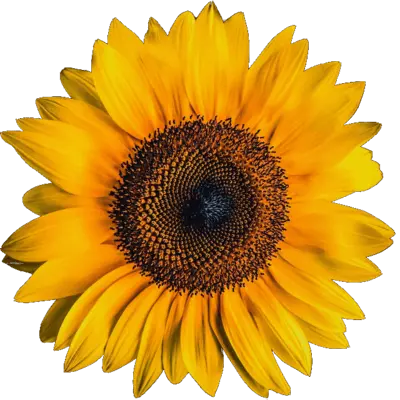
Um das Werkzeug 'Bild aus BGR Array erstellen' mit einem Sonnenblumenbild zu verwenden, müssen Sie die Pixelwerte für jeden Farbkanal (B, G, R) extrahieren und in ein 2D-Array organisieren. Jede Zeile sollte ein Pixel darstellen, wobei Spalten den Intensitäten Blau, Grün und Rot entsprechen. Geben Sie dieses Array in das Tool ein, um eine visuelle Darstellung des Sonnenblumenbildes zu erzeugen. Dieser Prozess hilft sicherzustellen, dass Ihre Daten genau die Farben der Sonnenblume widerspiegeln, wodurch es einfacher wird, Farbverarbeitungsaufgaben wie Segmentierung oder Feature Detektion zu testen und zu verfeinern. Das erwartete Ergebnis ist ein klares, genaues Bild der Sonnenblumen, das die Integrität Ihres BGR-Arrays bestätigt und hilft, Ihre Computersichtalgorithmen für eine bessere Leistung zu optimieren.
Privacy Policy
Attention: All tools are done in your browser using JavaScript. We don't send a single bit about your input data to our servers. There is no server-side processing at all.