Bild aus RGBA Array erstellen
Vereinfachen Sie Ihre Textaufgaben mit drei einfachen Schritten, Frei!
Das "Create Image from RGBA Array" Tool nimmt ein Array mit roten (R), grünen (G), blauen (B) und Alpha (A) Werten und wandelt es in eine visuelle Bilddatei um und ermöglicht eine präzise Kontrolle über Farbe und Transparenz in der Endausgabe. Dieses Tool ist besonders nützlich für Entwickler und Designer, die programmatisch Bilder für Anwendungen wie Datenvisualisierung, Elemente der Benutzeroberfläche oder die Erstellung von benutzerdefinierten Grafiken generieren müssen, die Flexibilität und Effizienz in Bildproduktionsprozessen bieten.
Eingabetextzeilen
Ziehen Sie Ihre Datei hier
png, jpg, webp, avif
Text mit Ergebnis
Werkzeugoptionen
Was ist ein Bild von RGBA Array erstellen?
Das Tool "Create Image from RGBA Array" ist ein leistungsstarkes Dienstprogramm, mit dem Sie Bilder direkt aus Daten erzeugen können, die in einem RGBA-Format (Red, Green, Blue, Alpha) gespeichert sind. Diese Methode ist besonders nützlich für Entwickler und Grafikdesigner, die mit benutzerdefinierten Pixeldaten arbeiten oder Bildgenerierung in Softwareanwendungen integrieren müssen. Mit diesem Tool können Sie qualitativ hochwertige Bilder erstellen, die auf spezifische Bedürfnisse zugeschnitten sind, wie Visualisierungen, Icons oder komplexe Muster basierend auf dynamischen Daten. Zu den Vorteilen zählen Flexibilität bei der Erstellung von Bildern, die nicht einfach über traditionelle grafische Schnittstellen erzeugt werden können und die Möglichkeit, Bilder in beliebiger Größe und Auflösung direkt aus Ihrem Code oder Designskript zu produzieren.

Bild aus RGBA Array-Beispielen erstellen
Klicken Sie, um es zu versuchen!
Bild von der Farbmaske generieren
Um das Tool 'Bild aus RGBA Array erstellen' mit einem Bild aus weißem Papier zu verwenden, geben Sie ein 4-Kanal-Array ein, in dem die Werte Rot (R), Grün (G), Blau (B) und Alpha (A) angegeben sind. Für einen völlig weißen Hintergrund, setzen Sie R, G und B auf 255, und A auf 255 als auch, was volle Deckkraft. Dieses Tool ist besonders nützlich, wenn Sie präzise Kontrolle über die Transparenz oder Farbe jedes Pixels benötigen, wie z.B. im Grafikdesign oder bei der Integration von Elementen in komplexe Hintergründe. Das erwartete Ergebnis wird ein leeres weißes Bild mit perfekter Gleichförmigkeit über seinen gesamten Bereich, so dass es ideal für den Start von detaillierten Designs ohne unerwünschte Unvollkommenheiten.
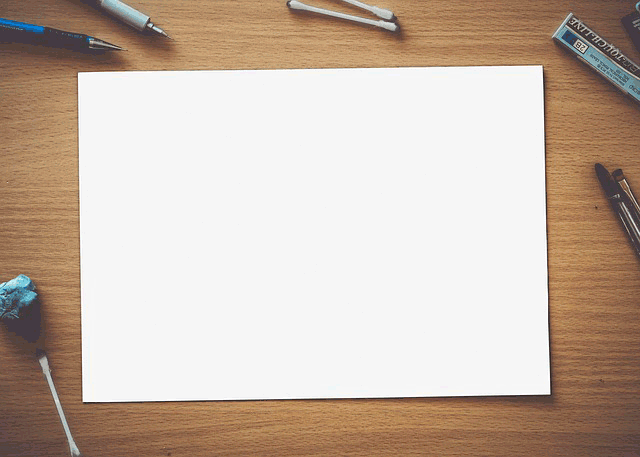
White Background von RGBA Array erstellen
Um das Werkzeug 'Bild von RGBA Array erstellen' für ein Bild einer Kristallkugel zu verwenden, geben Sie ein 4-Kanal-Array ein, in dem die Werte Rot (R), Grün (G), Blau (B) und Alpha (A) angegeben sind. Setzen Sie R, G und B auf 255 für einen reinen weißen Hintergrund, und A auch auf 255 für volle Deckkraft. Dieser Ansatz ist perfekt für die Schaffung einer sauberen, einheitlichen Basis, die in verschiedenen Designs oder Integrationen verwendet werden kann, wie das Setzen von Text oder Symbolen auf die Kristallkugel. Das Ergebnis wird ein makelloser weißer Hintergrund, ideal für die Verbesserung der Klarheit aller Elemente, die Sie später hinzufügen möchten, sicherzustellen, dass sie hervorstechen und professionell aussehen.

Kristall erstellen Hintergrund
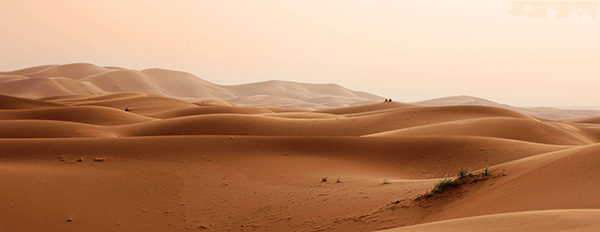
Um das Tool 'Create Image from RGBA Array' für ein Bild einer Wüste zu verwenden, geben Sie ein 4-Kanal-Array ein, in dem die Werte R, G und B jedes Pixels angepasst werden, um die sandigen Farbtöne darzustellen, die typischerweise von hellgelb bis braun reichen, während Sie A bis 255 für volle Deckkraft einstellen. Diese Methode ermöglicht es Ihnen, einen detaillierten Hintergrund zu erstellen, der die Textur des Sandes nachahmt und ideal für Landschaften oder Fantasieszenen ist. Das Ergebnis ist eine realistische Wüstenkulisse mit klaren Details, perfekt für die Verbesserung Ihrer Designs und die Sicherstellung von Elementen wie Tieren, Pflanzen oder Strukturen zeichnen sich deutlich gegen die natürliche Umgebung aus.
Privacy Policy
Attention: All tools are done in your browser using JavaScript. We don't send a single bit about your input data to our servers. There is no server-side processing at all.