Finde Pixel in JPG
Vereinfachen Sie Ihre Textaufgaben mit drei einfachen Schritten, Frei!
"Find Pixels in JPG" ist ein spezielles Textmanipulationswerkzeug, das die genauen Positionen bestimmter Pixelwerte innerhalb eines JPEG-Bildes identifiziert. Dieses Tool ist besonders nützlich für Grafikdesigner, Qualitätssicherungs-Tester und Fotografen, die bestimmte Teile eines Bildes anhand von Farb- oder Intensitätskriterien analysieren oder verändern müssen und eine präzise Kontrolle über Bildbearbeitungsaufgaben bieten.
Eingabetextzeilen
Ziehen Sie Ihre Datei hier
png, jpg, webp, avif
Text mit Ergebnis
Werkzeugoptionen
Was ist ein Finde Pixel in JPG?
Ein "Find Pixels in JPG" Tool wurde entwickelt, um bestimmte Pixel-Koordinaten in einem JPEG-Bild basierend auf Farbe oder anderen Kriterien zu lokalisieren. Dies kann für Aufgaben wie Wasserzeichenentfernung, präzises Schneiden oder die Analyse des Layouts von Bildern unglaublich nützlich sein. Wenn Sie beispielsweise ein Logo aus einem Bild entfernen oder sicherstellen müssen, dass ein Element korrekt in einem Design positioniert ist, hilft dieses Tool, seinen genauen Standort mit hoher Präzision zu identifizieren. Zu den Vorteilen zählen eine höhere Effizienz und Genauigkeit bei Bearbeitungsprozessen, eine Reduzierung der manuellen Suchzeit und potenzielle menschliche Fehler.

Pixel in JPG-Beispielen finden
Klicken Sie, um es zu versuchen!
Pixelpositionen in JPEG identifizieren
Um das Werkzeug 'Find Pixels in JPG' auf einem Bootsbild auf einem Nebelsee zu verwenden, laden Sie zuerst Ihr JPEG in die Software ein. Dann setzen Sie Filter, um die dunkleren Töne zu isolieren, die den Nebel oder die Silhouette des Bootes darstellen. Dies hilft Ihnen, Schlüsselpixelpositionen zu identifizieren, die für eine weitere Analyse verwendet werden können, wie zum Beispiel die Erstellung einer Maske zum Bearbeiten oder Extrahieren bestimmter Features aus dem Bild. Mit diesem Tool können Sie relevante Teile des Bildes effizient auswählen und manipulieren, die Klarheit verbessern oder sich auf bestimmte Elemente wie die Nebelatmosphäre oder das Boot selbst konzentrieren.
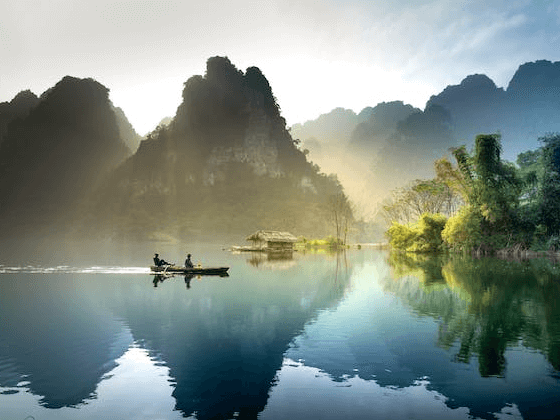
Isolat Fog und Boot Silhouettes in JPEGs
Um das 'Find Pixels in JPG' Tool auf einem Bild mit Palmen und Himmel zu verwenden, laden Sie zuerst Ihr JPEG in die Software. Verwenden Sie Filter, um die dunkleren Töne zu isolieren, die die Schatten der Palmfronds darstellen, die Ihnen helfen, Schlüsselpixel Positionen für die Erstellung einer genauen Maske oder die Auswahl bestimmter Funktionen zu identifizieren. Dieses Tool ist besonders nützlich, um den Kontrast zwischen den Palmen und dem Himmel zu verbessern, so dass Sie Details wie Textur und Farbe zu verfeinern. Zu den erwarteten Ergebnissen gehören eine klarere Differenzierung zwischen Laub und Hintergrund, die eine effektivere Bearbeitung oder Analyse der Bildelemente ermöglicht.

Isolierte Schatten in Palm Fronds JPEG
Um das 'Find Pixels in JPG' Tool auf einem Bild aus weißem Papier zu verwenden, laden Sie einfach das JPEG in die Software. Durch die Anwendung von Filtern, um den Kontrast zu verbessern und sehr leichte Farbvariationen zu isolieren, die durch Beleuchtung oder Papierstruktur vorhanden sein könnten, können Sie Schlüsselpixel Positionen für die Erstellung einer genauen Maske identifizieren. Dieses Tool ist besonders hilfreich, um sicherzustellen, dass der gesamte Hintergrund sauber von eventuellen Flecken oder Schatten getrennt ist, was eine genauere Bearbeitung oder Analyse ermöglicht. Das erwartete Ergebnis ist ein perfekt weißer und einheitlicher Hintergrund ohne sichtbare Artefakte, was es einfacher macht, sich auf Elemente zu konzentrieren, die Sie hinzufügen oder bearbeiten möchten.

Privacy Policy
Attention: All tools are done in your browser using JavaScript. We don't send a single bit about your input data to our servers. There is no server-side processing at all.