Entfernen Sie ein Border Around Icon
Vereinfachen Sie Ihre Textaufgaben mit drei einfachen Schritten, Frei!
Das Tool "Entfernen Sie eine Grenze um Icon" beseitigt schnell unerwünschte Grenzen, egal ob sie rechteckig oder kreisförmig sind, von Symbolen in Ihren Design-Projekten und sorgt für ein sauberes und poliertes Endprodukt. Dieses Tool ist besonders nützlich für Designer, die an digitalen Assets wie App-Icons oder Social-Media-Grafik arbeiten, da es Zeit spart und die visuelle Attraktivität der Icons verbessert, indem sie ablenkende oder unnötige Hintergründe entfernen.
Eingabetextzeilen
Ziehen Sie Ihre Datei hier
png, jpg, webp, avif
Text mit Ergebnis
Werkzeugoptionen
Was ist ein Entfernen einer Grenze um Icon?
A Remove Border Around Icon Tool wurde entwickelt, um schnell die unerwünschten rechteckigen oder kreisförmigen Grenzen, die oft umkreisen Symbole in Design-Software, so dass sie aussehen sauberer und professioneller zu beseitigen. Dieses Tool ist besonders nützlich für Grafikdesigner und Vermarkter, die Icons für verschiedene digitale Plattformen vorbereiten müssen, wo eine saubere Ästhetik entscheidend ist. Durch die Verwendung eines solchen Werkzeugs können Benutzer leicht die Grenze auswählen und entfernen, damit ihre Icons nahtlos in Hintergründe oder andere Designelemente passen, ohne dass eine visuelle Unordnung besteht. Insbesondere spart dieser Prozess Zeit und verbessert die Gesamtqualität des Endprodukts und eignet sich sowohl für schnelle Bearbeitungen als auch für detaillierte Arbeiten.

Einen Rand um das Symbol entfernen Beispiele
Klicken Sie, um es zu versuchen!
Icon-Grenzen schnell entfernen
Um das Werkzeug 'Entfernen Sie ein Border Around Icon' zu verwenden, legen Sie Ihren Cursor über das weiße Papier, wo Sie eine rechteckige oder kreisförmige Grenze um ein Symbol gezeichnet haben. Klicken Sie auf und ziehen Sie den Rand, dann klicken Sie auf die Schaltfläche entfernen, um ihn zu löschen. Dies wird Ihnen helfen, das Symbol zu isolieren, so dass es einfacher zu bearbeiten oder in andere Designs ohne unerwünschte Hintergrundelemente integrieren, so dass die allgemeine Erscheinung Ihrer Arbeit verbessert.

Icon für Design isolieren
Um das Tool 'Entfernen Sie ein Border Around Icon' auf einem Bild des Kosmos zu verwenden, wählen Sie die Grenze um das Symbol, indem Sie Ihren Cursor über das weiße Papier und klicken und ziehen, um den unerwünschten Hintergrund hervorzuheben. Klicken Sie auf die Entfernen Schaltfläche wird diese Grenze löschen, isolieren nur das Kosmos-Symbol. Dieser Prozess erleichtert die Integration des klaren, knackigen Icons in neue Designs oder Hintergründe und sorgt für einen sauberen und professionellen Look ohne ablenkende Elemente.
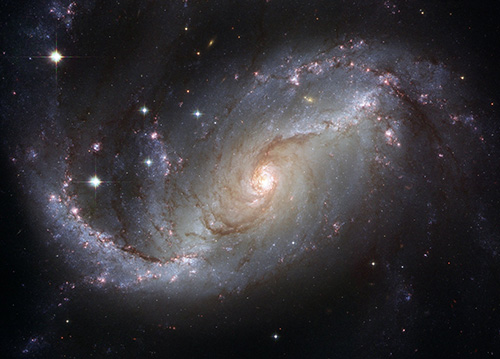
Isolate Cosmos Icon Leicht
Um das Werkzeug 'Entfernen Sie ein Border Around Icon' auf einem Bild eines Bootes auf einem Nebelsee zu verwenden, wählen Sie die Grenze um das Boot, indem Sie über das Wasser oder den Himmel ziehen, um den Hintergrund hervorzuheben. Nachdem Sie auf die Schaltfläche entfernen klicken, wird das Boot von seiner Umgebung isoliert, so dass es einfacher ist, auf verschiedene Hintergründe für verschiedene Designs zu überlagern. Dieser Prozess sorgt für eine saubere Integration und reduziert Ablenkungen, was zu einem professionelleren Look führt.

Privacy Policy
Attention: All tools are done in your browser using JavaScript. We don't send a single bit about your input data to our servers. There is no server-side processing at all.