Graustufenpixel anzeigen
Vereinfachen Sie Ihre Textaufgaben mit drei einfachen Schritten, Frei!
Das Tool "Show Grayscale Pixels" hebt jedes Pixel in einem PNG-Bild hervor, das in das Graustufenspektrum fällt und ideal für Designer und Entwickler ist, die die Graustufenelemente eines Bildes schnell identifizieren oder analysieren müssen. Dieses Tool ist besonders nützlich in Szenarien wie der Optimierung von Bildern für den Web-Einsatz, der Sicherstellung konsistenter Farbregelungen oder der Isolierung bestimmter Bereiche eines Bildes für die weitere Bearbeitung, wodurch Workflows und Effizienzsteigerung optimiert werden.
Eingabetextzeilen
Ziehen Sie Ihre Datei hier
png, jpg, webp, avif
Text mit Ergebnis
Werkzeugoptionen
Was ist eine Show Grayscale Pixel?
Eine Graustufenanzeige Pixels Werkzeug wurde entwickelt, um alle Graustufen-Pixel in einem Bild zu markieren, was es in der Regel einfacher macht, Bereiche zu identifizieren, die unterschiedliche Grautöne haben, anstatt reines Schwarz oder Weiß. Im Rahmen einer PNG-Datei, die als Graustufenmaske verwendet wird, kann dieses Tool Ihnen helfen, diese Graustufenwerte visuell von anderen Farbinformationen im Bild zu unterscheiden. Dies ist besonders nützlich für Aufgaben wie das Bearbeiten oder Analysieren von Masken, die Gewährleistung präziser Transparenzeinstellungen und die Vorbereitung von Bildern auf spezifische Designanforderungen, bei denen subtile Schattierungen wichtig sind. Mit diesem Tool können Benutzer ihre Arbeit leicht verfeinern, unerwünschte Farbverschiebungen korrigieren und die beabsichtigten visuellen Effekte der Graustufenmaske beibehalten.

Beispiele von Graustufenpixeln anzeigen
Klicken Sie, um es zu versuchen!
Extrakt Graustufenpixel
Um das 'Show Grayscale Pixel' Tool auf einem Sonnenblumenbild zu verwenden, wählen Sie das Tool aus der Palette Ihrer Bearbeitungssoftware aus und klicken Sie dann irgendwo im Bild. Dadurch werden alle Pixel hervorgehoben, die vollständig grau sind und eine Maske über den Rest des Bildes erstellen. Diese Technik ist nützlich für die Isolierung der Sonnenblumen schattigen Bereiche oder für die Anwendung spezifischer Effekte nur auf jene Teile des Bildes, so dass es einfacher, sich auf detaillierte Bearbeitungsaufgaben wie Anpassung Helligkeit oder Kontrast in nur den schattigen Bereichen.
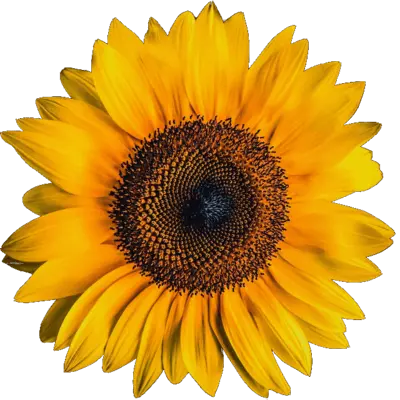
Sonnenblumen-Schatzgebiete isolieren
Bei Verwendung des 'Show Grayscale Pixel' Werkzeugs auf einem Sonnenblumenbild können Sie die Bereiche isolieren, in denen die Blütenblätter schattet sind, die im Vergleich zu ihren helleren, bunten Teilen als Graustufen erscheinen können. Dies hilft bei der präzisen Anpassung der Helligkeit und Kontrast dieser schattigen Abschnitte, ohne die lebendigen Teile der Blume beeinflussen, so dass das endgültige Bild ausgeglichener und professioneller aussehen. Mit diesem Tool können Sie das Gesamtbild der Sonnenblumen verbessern, indem Sie die Aufmerksamkeit auf ihre Tiefe und Textur durch sorgfältige Bearbeitung der Graustufenbereiche lenken.
Isolate Sonnenblumen Schatten für präzise Bearbeitung
Bei Verwendung des 'Show Grayscale Pixel' Werkzeugs auf einem Bild von leerem weißem Papier können Sie mögliche Schatten oder kleinere Zeichen identifizieren, die als Graustufen vor dem reinen weißen Hintergrund erscheinen könnten. Dies hilft bei der Erkennung und Entfernung unerwünschter Elemente, ohne die unberührten weißen Bereiche zu beeinflussen, um eine perfekte Reinigung zu gewährleisten. Durch die Isolierung dieser Graustufenpixel können Sie sicherstellen, dass Ihr letztes Bild frei von Ablenkungen ist, was es professioneller und optisch ansprechender macht.

Privacy Policy
Attention: All tools are done in your browser using JavaScript. We don't send a single bit about your input data to our servers. There is no server-side processing at all.