Удалить Pixel в JPG
Упростите свои текстовые задачи с помощью трех простых шагов!
Инструмент «Удалить пиксели в JPG» позволяет пользователям выборочно удалять нежелательные части изображения, такие как фоны или объекты, непосредственно из файлов JPEG без потери общего качества. Это особенно полезно для создания изображений продукта, где вам нужно удалить загроможденный фон, или для редактирования фотографий, чтобы сосредоточиться на конкретных элементах, предлагая точность и простоту в задачах модификации изображения.
Ввод текстовых строк
Перетащите файл здесь
png, jpg, webp, avif
Текст с результатом
Варианты инструментов
Что такое удаление пикселей в JPG?
Инструмент «Удалить пиксели в JPG» позволяет пользователям удалять нежелательные части изображения, эффективно стирая пиксели из файла JPEG без изменения других областей. Это может быть полезно для устранения отвлекающих факторов или нежелательных элементов, таких как нежелательные люди, объекты или фоновый шум на фотографиях. Например, если у вас есть фотография с ветвью дерева, скрывающей часть сцены, вы можете использовать этот инструмент, чтобы удалить только эту ветвь, сохраняя при этом остальную часть изображения нетронутой. Преимущество заключается в поддержании целостности и качества окружающей области при одновременном улучшении общего состава изображения.

Удалить пиксели в примерах JPG
Кликните, чтобы попробовать!
Удалить определенные пиксели в JPG
Чтобы использовать инструмент «Удалить пиксели в JPG» с изображением кофейной чашки, выберите область вокруг чашки, которую вы хотите удалить. Этот инструмент позволяет очистить изображение, устраняя нежелательные элементы, такие как поверхности стола или следы разлива, делая кофейную чашку более заметной. Результатом является более чистое, более сфокусированное изображение, которое выделяет основную тему, улучшая ее общий внешний вид для презентаций или обмена в социальных сетях.

Чистая чашка кофе
Чтобы использовать инструмент «Удалить пиксели в JPG» на изображении подсолнечника, выберите фоновую область вокруг цветка, чтобы удалить. Это поможет изолировать подсолнечник, делая его более заметным на чистом белом или прозрачном фоне. Таким образом, вы можете создать более целенаправленное и привлекательное изображение, подходящее для презентаций или обмена в социальных сетях, усиливая его визуальное воздействие.
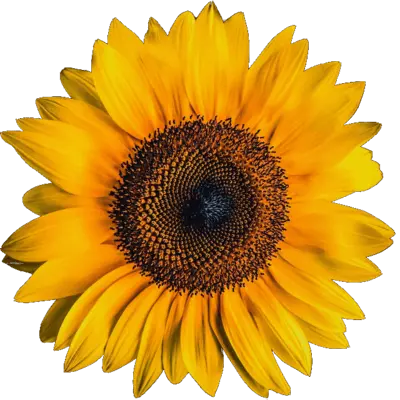
Удалить фон из фото подсолнечника
Чтобы использовать инструмент «Удалить пиксели в JPG» на изображении пустой белой бумаги, сначала выберите фоновую область, окружающую края бумаги. Это удалит любое нежелательное белое пространство вокруг краев, что приведет к чистому, сфокусированному изображению только бумаги. При этом можно создать профессионально выглядящий документ или шаблон для печати, повысив его четкость и сделав более подходящим для различных дизайнерских проектов или презентаций.

Privacy Policy
Attention: All tools are done in your browser using JavaScript. We don't send a single bit about your input data to our servers. There is no server-side processing at all.