Поиск пикселей в JPG
Упростите свои текстовые задачи с помощью трех простых шагов!
«Найти пиксели в JPG» - это специализированный инструмент для манипулирования текстом, предназначенный для определения точного местоположения конкретных значений пикселей в изображении JPEG. Этот инструмент особенно полезен для графических дизайнеров, тестировщиков качества и фотографов, которым необходимо анализировать или изменять определенные части изображения на основе критериев цвета или интенсивности, предлагая точный контроль над задачами редактирования изображений.
Ввод текстовых строк
Перетащите файл здесь
png, jpg, webp, avif
Текст с результатом
Варианты инструментов
Что такое пиксели в JPG?
Инструмент «Найти пиксели в JPG» предназначен для определения конкретных координат пикселей в изображении JPEG на основе цвета или других критериев. Это может быть невероятно полезно для таких задач, как удаление водяных знаков, точная обрезка или анализ макета изображений. Например, если вам нужно удалить логотип с изображения или убедиться, что элемент правильно расположен в дизайне, этот инструмент помогает с высокой точностью определить его точное местоположение. Преимущества включают в себя повышение эффективности и точности в процессах редактирования, сокращение времени ручного поиска и потенциальную человеческую ошибку.

Найти пиксели в примерах JPG
Кликните, чтобы попробовать!
Идентификация позиций Pixel в JPEG
Чтобы использовать инструмент «Найти пиксели в JPG» на изображении лодки на туманном озере, сначала загрузите свой JPEG в программное обеспечение. Затем установите фильтры, чтобы изолировать более темные тона, которые представляют туман или силуэт лодки. Это поможет вам определить ключевые позиции пикселей, которые могут быть использованы для дальнейшего анализа, например, для создания маски для редактирования или извлечения определенных функций из изображения. Используя этот инструмент, вы можете эффективно выбирать и манипулировать соответствующими частями изображения, улучшая ясность или фокусируясь на определенных элементах, таких как туманная атмосфера или сама лодка.
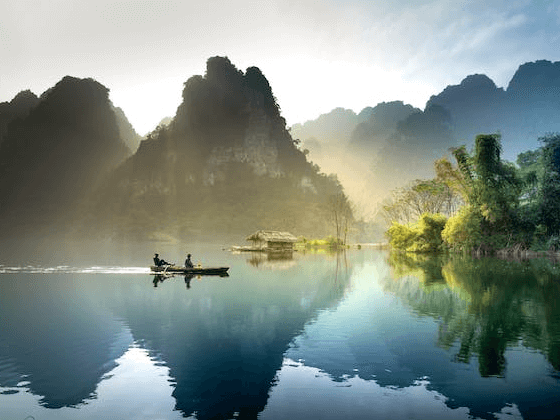
Изолированный туман и силуэт лодки в JPEG
Чтобы использовать инструмент «Найти пиксели в JPG» на изображении с пальмовыми ветвями и небом, сначала загрузите свой JPEG в программное обеспечение. Применяйте фильтры для выделения более темных тонов, которые представляют тени ладони, что поможет вам определить ключевые положения пикселей для создания точной маски или выбора конкретных функций. Этот инструмент особенно полезен для усиления контраста между пальмовыми ветвями и небом, что позволяет уточнить такие детали, как текстура и цвет. Ожидаемые результаты включают более четкое различие между листвой и фоном, что позволяет более эффективно редактировать или анализировать элементы изображения.

Изолируйте тени в Palm Fronds JPEG
Чтобы использовать инструмент «Найти пиксели в JPG» на изображении пустой белой бумаги, просто загрузите JPEG в программное обеспечение. Применяя фильтры для повышения контрастности и выделения очень небольших вариаций цвета, которые могут присутствовать из-за освещения или текстуры бумаги, вы можете определить ключевые положения пикселей для создания точной маски. Этот инструмент особенно полезен для обеспечения того, чтобы весь фон был четко отделен от любых потенциальных дефектов или теней, что позволяет более точно редактировать или анализировать. Ожидаемый результат - это совершенно белый и однородный фон без видимых артефактов, что облегчает фокусировку на элементах, которые вы хотите добавить или отредактировать.

Privacy Policy
Attention: All tools are done in your browser using JavaScript. We don't send a single bit about your input data to our servers. There is no server-side processing at all.