Изменить размер изображения
Упростите свои текстовые задачи с помощью трех простых шагов!
«Размер изображения» - это универсальный инструмент для манипулирования текстом, который позволяет быстро настраивать размеры любого изображения в соответствии с вашими конкретными потребностями, будь то сообщения в социальных сетях, миниатюры веб-сайтов или печатные материалы. Благодаря легкому изменению размера изображений пользователи могут оптимизировать свой контент для различных платформ и поддерживать высококачественные визуальные эффекты, не требуя передовых навыков графического дизайна, тем самым экономя время и обеспечивая согласованность своих визуальных коммуникаций.
Ввод текстовых строк
Перетащите файл здесь
png, jpg, webp, avif
Текст с результатом
Варианты инструментов
Что такое размер изображения?
Инструмент Resize a Image — это цифровая утилита, которая позволяет регулировать размеры существующего изображения, делая его больше или меньше по мере необходимости. Это может быть особенно полезно для оптимизации изображений для использования в Интернете, создания миниатюр или установки изображений в конкретные требования к дизайну. Например, если вам нужно изображение с высоким разрешением для печати, но ваш текущий слишком большой, вы можете изменить его размер, чтобы поддерживать качество при уменьшении размера файла. Кроме того, при разработке постов в социальных сетях изменение размера изображений гарантирует, что они идеально вписываются в размеры платформы, не искажая контент. Этот инструмент обеспечивает гибкость и эффективность управления цифровыми активами в различных приложениях.

Изменить размер изображения Примеры
Кликните, чтобы попробовать!
Быстро изменить размер свадебных фотографий
Чтобы использовать инструмент «Размер изображения» на чистом изображении из белой бумаги, просто выберите изображение, выберите желаемую ширину и высоту из вариантов изменения размера и нажмите «Применить». Это может помочь вам стандартизировать размер всех ваших документов для последовательного просмотра в презентациях или отчетах, что облегчает управление и печать нескольких страниц. Результатом будет уменьшенная версия white paper, которая соответствует вашим конкретным потребностям, обеспечивая правильное масштабирование всех элементов на странице.

Размер изображения для последовательных презентаций
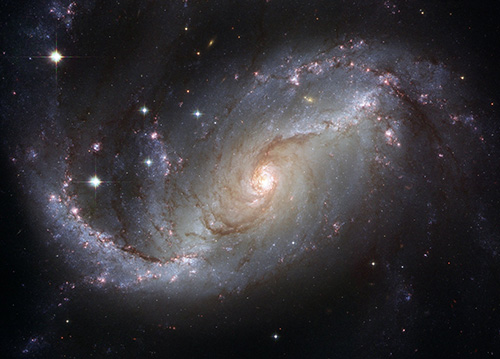
Чтобы использовать инструмент «Размер изображения» на изображении космоса, выберите космическую фотографию, введите предпочтительные размеры, такие как 800x600 пикселей для сообщений в социальных сетях, и нажмите «Применить». Это может помочь вам настроить размер под конкретные платформы или презентации, обеспечивая четкое видимость звезд и туманностей при сохранении их воздействия. Размерный космос будет иметь последовательный внешний вид в разных средах, что облегчит обмен высококачественными изображениями в ваших проектах.
Размер для сообщений в социальных сетях
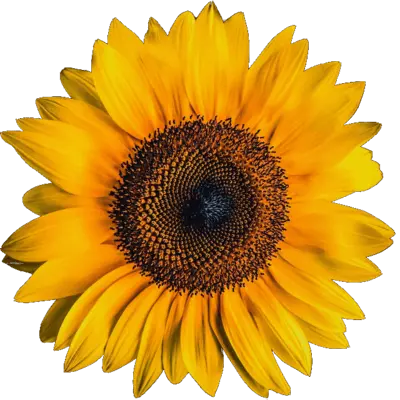
Чтобы использовать инструмент «Размер изображения» для подсолнечника, выберите изображение подсолнечника, введите желаемые размеры, такие как 1080x1080 пикселей, чтобы создать квадратное изображение профиля, и нажмите на приложение. Это может помочь вам настроить размер в соответствии с профилями или презентациями в социальных сетях, обеспечивая четкое отображение лепестков и деталей центра при сохранении воздействия. Размерный подсолнечник будет иметь последовательный внешний вид в разных средах, что облегчит обмен высококачественными визуальными эффектами в ваших проектах с яркими результатами.
Privacy Policy
Attention: All tools are done in your browser using JavaScript. We don't send a single bit about your input data to our servers. There is no server-side processing at all.