Серые пиксели Grayscale Pixels
Упростите свои текстовые задачи с помощью трех простых шагов!
Инструмент «Show Grayscale Pixels» выделяет каждый пиксель в изображении PNG, которое попадает в спектр серого масштаба, что делает его идеальным для дизайнеров и разработчиков, которым необходимо быстро идентифицировать или анализировать элементы серого масштаба изображения. Этот инструмент особенно полезен в таких сценариях, как оптимизация изображений для использования в Интернете, обеспечение согласованных цветовых схем или выделение конкретных областей изображения для дальнейшего редактирования, что упрощает рабочие процессы и повышает эффективность.
Ввод текстовых строк
Перетащите файл здесь
png, jpg, webp, avif
Текст с результатом
Варианты инструментов
Что такое пиксели серого масштаба?
Шоу серого масштаба Инструмент Pixels предназначен для выделения всех пикселей серого масштаба в изображении, что обычно облегчает определение областей, которые имеют различные оттенки серого, а не чистого черного или белого. В контексте файла PNG, используемого в качестве маски серого масштаба, этот инструмент может помочь вам визуально отличить эти значения серого масштаба от другой цветовой информации на изображении. Это особенно полезно для таких задач, как редактирование или анализ масок, обеспечение точных настроек прозрачности и подготовка изображений для конкретных требований к дизайну. Используя этот инструмент, пользователи могут легко совершенствовать свою работу, исправлять любые нежелательные цветовые сдвиги и поддерживать намеченные визуальные эффекты маски серого масштаба.

Показать примеры пикселей серого масштаба
Кликните, чтобы попробовать!
Извлечение пикселей Grayscale
Чтобы использовать инструмент «Show Grayscale Pixels» на изображении подсолнечника, выберите инструмент из палитры вашего программного обеспечения для редактирования, а затем нажмите в любом месте изображения. Это выделит все пиксели, которые полностью серого масштаба, создавая маску над остальной частью изображения. Этот метод полезен для изоляции затененных областей подсолнечника или для применения конкретных эффектов только к этим частям изображения, что облегчает фокусировку на детальных задачах редактирования, таких как настройка яркости или контраста только в теневых областях.
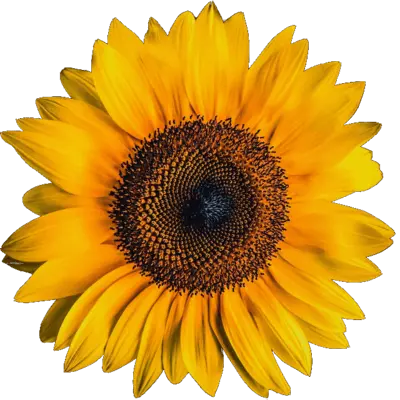
Изолированные затененные области подсолнечника
При использовании инструмента «Show Grayscale Pixels» на изображении подсолнечника можно выделить области, где лепестки затенены, которые могут выглядеть как серые по сравнению с их более яркими, более красочными частями. Это помогает точно регулировать яркость и контрастность этих темных участков, не влияя на яркие части цветка, делая окончательное изображение более сбалансированным и профессиональным. Используя этот инструмент, вы можете улучшить общий внешний вид подсолнечника, привлекая внимание к его глубине и текстуре путем тщательного редактирования серых областей.
Изолируйте тени подсолнуха для точного редактирования
При использовании инструмента «Show Grayscale Pixels» на изображении пустой белой бумаги вы можете идентифицировать любые потенциальные тени или незначительные метки, которые могут показаться серыми на чистом белом фоне. Это помогает обнаружить и удалить нежелательные элементы, не затрагивая нетронутые белые области, обеспечивая идеально чистую отделку. Изолируя эти пиксели серого масштаба, вы можете убедиться, что ваше окончательное изображение не отвлекает, делая его более профессиональным и визуально привлекательным.

Privacy Policy
Attention: All tools are done in your browser using JavaScript. We don't send a single bit about your input data to our servers. There is no server-side processing at all.